
Создать градиенты в Illustrator | Как построить градиентную цветовую линию - переполнение стека
Нарисуйте градиентную линию с несколькими цветами ...
- Орел пивоварение
- Сообщения: 16
- Присоединился: сб 28 ноября 2015 г. 5:31 утра
В прошлом мы показали вам кое-что градиентах и других техниках искусства. Однако на этот раз мы используем несколько разные процессы. В этом уроке наша команда Creative Greenville NC показывает вам, как использовать градиентную панель, инструмент геометрической формы и функцию преобразования в Adobe . Как упомянуто выше, инструменты геометрической формы в сочетании с несколькими настройками функции преобразования могут создать довольно впечатляющие градиентные линии дизайна арт дизайна для вашего следующего макета. Давайте начнем процесс.
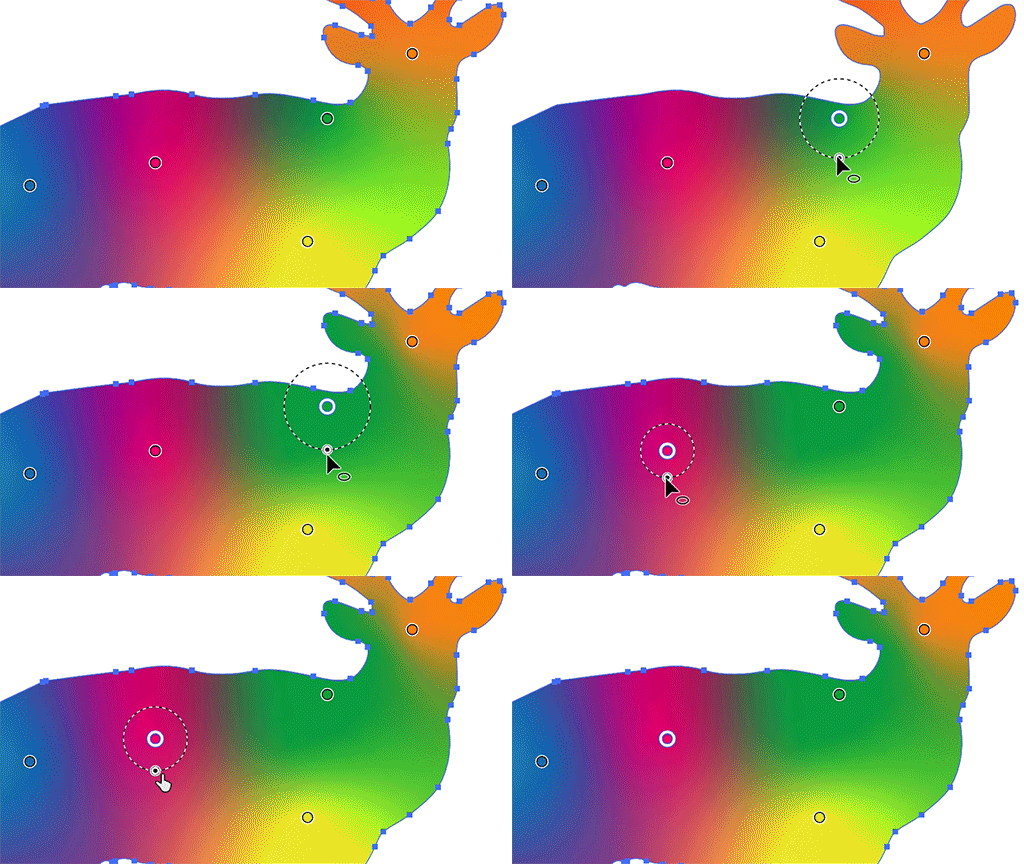
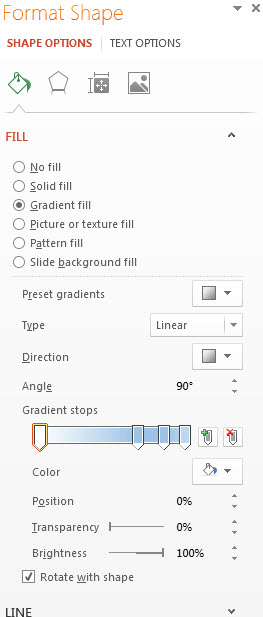
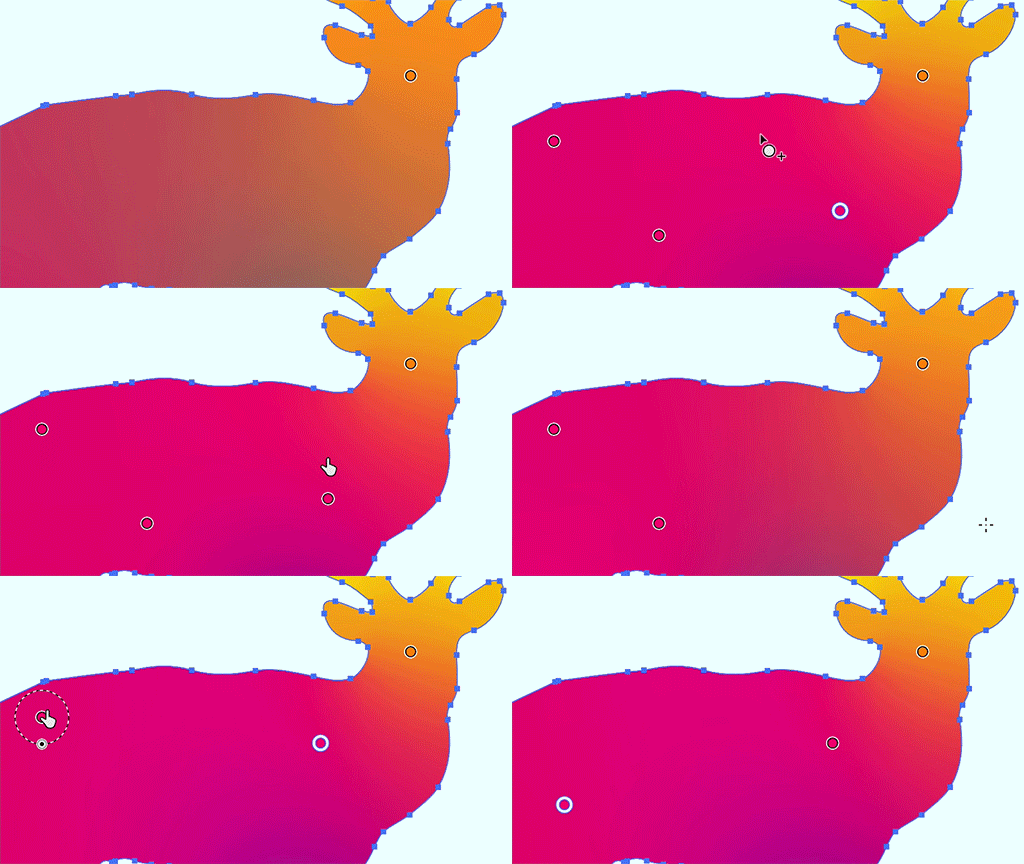
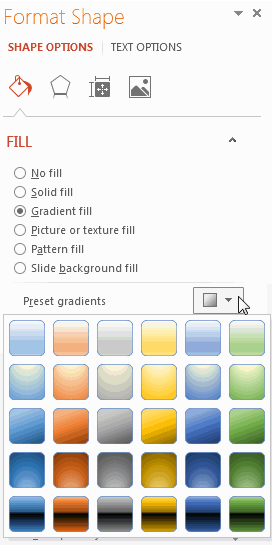
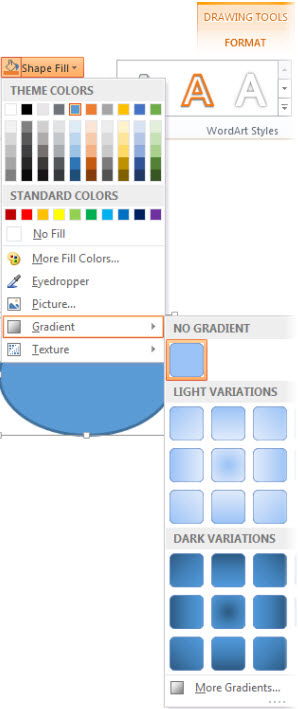
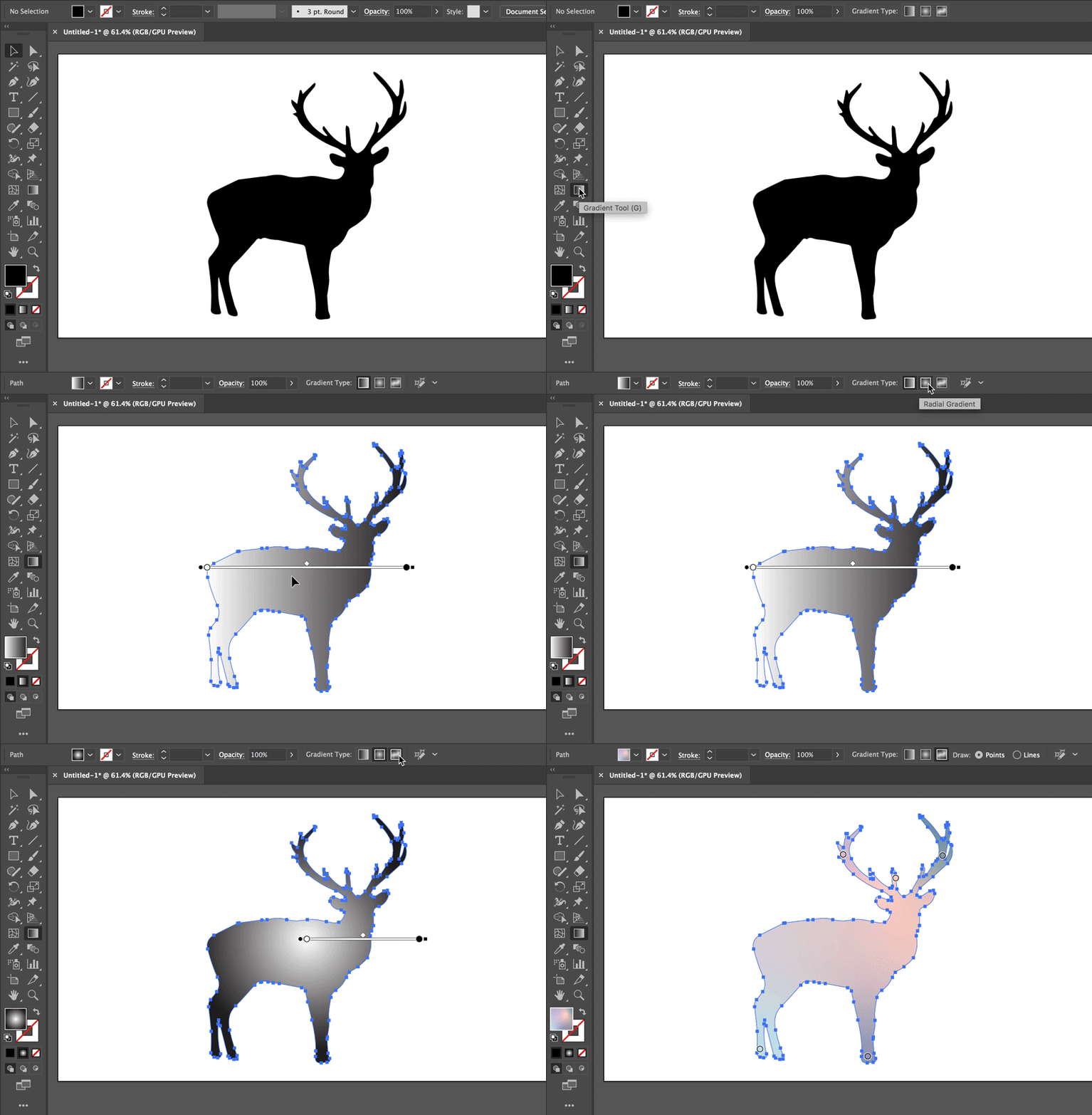
Выберите отдельные цвета или цветные группы на панели образцов. Illustrator User Guide Get to know Illustrator Introduction to IllustratorWorkspace basicsCreate documentsLearn faster with the Illustrator Discover panelAccelerate workflows using the Contextual Task BarToolbarDefault keyboard shortcutsCustomize keyboard shortcutsIntroduction to artboardsManage artboardsCustomize the workspaceProperties panelSet preferencesTouch WorkspaceMicrosoft Surface Dial support in IllustratorUndo Редактирует и управляйте историей дизайна, сетки руководства в IllustratorView ArtWorkus и расположить объект-картингтипворки с изображениями облачных документов. SegmentsDesign цветок в 5 простых сборочных объектах и редактируйте перспективную сетку изменяйте объекты перспективных решетки в качестве символов для повторяющихся путей, выдвинутых на пиксель для веб-рабочи перемещать объекты на объекты PathSnap в объекты GlyphSnap в японские объекты Glyphstack, скрыть и удалить объект и дублировать объекты и отражать объект-объектный объект, и делитель объекта, и разделений, объектный объект, и делитель объекта, и разделений, объектный объект, и делитель объекта, и деликация объекта, и делится объективно-составной объекты, и делится объективно-соблюдением объекта, и разделений для объекта. evervestesreshape объектов с эффектами, создавая новые формы с инструментами для формирования и формирования, с решающимися решающими процессами с образованием с прикосновением, подчеркивающей подключаемой маскирой формы с использованием формируемого инструментального платежного для редактирования. Изображения изложены основной форматирование TextAdd для TextAdd Advanced Formatting to TextImport и экспорт текстовых форматов. FAQ и устранение неполадок TIPSCREATIVE TIPOGRAPTION DesignsScale и вращение типновой интерфейсной гифенации линейных разрывов и языковых словарей. Печата автоматизации. Ваше членство в Creative Cloud теперь включает неограниченный доступ к Adobe Fresco и более 1000 комплектов кистей премиум-класса. Узнайте, как создавать градиенты разных типов Illustrator. Градиент - это градуированная смесь двух или более цветов или оттенков одного цвета. Вы можете использовать градиенты для создания цветовых смесей, добавлять объем к векторным объектам и добавить эффект света и тени к вашим произведениям. В Illustrator вы можете создавать, применять изменить градиент, используя градиентную панель, инструмент градиента или панель управления. Типы градиентов В Illustrator вы можете создать следующие три типа градиентов: линейность этого типа градиента для смешивания цветов из одной точки с другой по прямой линии. Радиалируйте этот градиент, чтобы смешать цвета от одной точки в другую точку в круговом рисунке. Freeformuse Этот тип градиента для создания градуированной сочетания цветных остановок в форме в упорядоченной или случайной последовательности, так что смешивание кажется гладкой и ественной. Свободный градиент может быть примен в двух режимах: Точки: Линии: Используйте этот режим, чтобы затенять область вокруг линии. Цветная остановка является точкой на градиентном аннотаторе (для линейного и радиального) или на объекте (для свободного формы), который управляет цветом градиента. Вы можете изменить цвет остановок цвета, чтобы установить градиент A. Линейный градиент B. Радиальный градиент C. Градиент свободного формы (точки) Линейные и радиальные градиенты могут быть примены на заполнение и ход объекта. Градиент свободной формы может быть примен только на заполнение объекта. Инструмент градиента и панель градиента Вы можете создать или изменить градиент, используя инструмент градиента или панель градиента. Используйте инструмент градиента, если вы хотите создать или изменить градиенты непосредственно в произведении искусства и просмотреть модификации в режиме реального времени. Чтобы открыть инструмент градиента, выберите инструмент градиента в наборе инструментов. Чтобы открыть градиентную панель, сделайте одно из следующих действий: Выберите Window> Gradient. Дважды щелкните по градиентному инструменту на панели инструментов. Градиентная панель отображается на холсте. A. Активный или ранее используемый градиент B. раскрывающийся список для существующих градиентов C. Заполненный цвет D. Цвет хода E. обратный градиент F. Аноматор градиента G. Цветовая остановка H. Средняя точка I. Сборщик цветовой выводы J. Типы градиентов K. Редактировать градиент (видимый только при переключении на другие инструменты в панете инструментов) L. Типы удара. Режимы инструмента градиента и панели градиента имеют много вариантов, общих между ними. Тем не менее, есть некоторые задачи, которые вы можете выполнять только с инструментом или панелью. Используя инструмент градиента и панель, вы можете указать несколько цветных остановок, их местоположение и разбросан. Вы также можете указать угол, на котором отображаются цвета, соотношение сторон эллиптического градиента и непрозрачность каждого цвета. Вы можете включить функцию рисования и редактирования в реальном времени, чтобы улучшить живой внешний вид объектов, когда вы работаете над ними. Чтобы включить эту функцию: [Windows] Выберите «Изменить»> «Предпочтения»> «Производительность»> «Рисунок и редактирование в реальном времени». [macOS] Выберите Illustrator> Предпочтения> Производительность> Редактирование и редактирование в реальном времени. Градиентный аннотатор для линейных и радиальных градиентных типов, когда вы нажимаете на инструмент градиента на панели инструментов, в объекте появляется градиент. Аннотатор градиента - это слайдер, который показывает отправную точку, конечную точку, среднюю точку и две остановки цвета для начальных и конечных точек. A. Градиентный аннотатор B. пунктирное кольцо C. Укажите, чтобы изменить соотношение сторон D. Курсор вращения E. Точка для измения размера радиального градиента F. Конечная точка (точка стрелки) G. Цветовая остановка H. Средняя точка I. Выбранная цветная стоп. и фокус, происхождение и распространение радиального градиента. Как только в объекте появится аннотатор градиента, вы можете использовать панель градиента или градиент-аннотатор для добавления новых цветных остановок, указать новые цвета для отдельных остановок цвета, изменить настройки непрозрачности останавливаться на новом месте. Чтобы скрыть или показать аннотатор градиента, выберите «Просмотр»> «Скрыть аннотатор градиента» или «Просмотр»> «Показать аннотатор градиента». В линейных и радиальных градиентных аннотаторах перетаскивание круговой концы (отправной точки) градиентного ползунга пересаживает происхождение градиента и перетаскивание конца стрелки (конечная точка) увеличивает или уменьшает диапазон градиента. Если вы поместите указатель над конечной точкой, появляется курсор вращения, который вы можете использовать для измения угла градиента. ПРИМЕЧАНИЕ: Freeform Gradient позволяет размещать цветные остановки в любом месте объекта. Поэтому градиент свободной формы не требует градиентного аннотатора. Примените предопределенный градиент. Когда вы нажимаете на инструмент градиента, чтобы применить градиент в первый раз, белый черный градиент применяется по умолчанию. Если вы применяли градиент ранее, последний используемый градиент применяется к объекту по умолчанию. Illustrator также предоставляет предопределенный набор градиентов, которые вы можете установить, используя градиентную панель или панель образцов. Кроме того, вы можете создать градиент и сохранить его на панели Swatches для будущего использования. Чтобы применить предопределенный или сохраненный градиент на панели градиента: выберите объект на холсте и щелкните по градиенту на панели градиента. Чтобы применить предопределенный градиент из библиотеки Swatch: нажмите Window> Swatchesto Откройте панель образцов. На панели Swatches нажмите на раскрытие верхнем правом углу. В списке выберите «Открыть библиотеку Swatch»> «Градиенты» и затем выберите градиент, который вы хотите применить. Чтобы отобразить только градиенты на панели Swatches, нажмите список Show Swatch-Disdrop Down и выберите ShowGradient Swatches. Создавайте и применяйте линейные, радиальные и свободные градиенты, основанные на ваших требованиях, вы можете применить линейный, радиальный и свободный градиент для ваших произведений искусства. Создайте и примените линейный градиент, чтобы создать линейный градиент, выполните один из следующих действий: Нажмите на инструмент градиента, а затем нажмите на объект на холсте. Кнопки типа градиента отображаются на панели управления или на панели свойств. С выбранным объектом нажмите Linear GradientTo Применить линейный градиент на объект. На панели градиента щелкните линейный градиент. На панели свойств щелкните линейный градиентин TheGradientsection. Создайте и примените радиальный градиент для создания или примения радиального градиента, выполните один из следующих действий: щелкните инструмент градиента, а затем нажмите на объект на холсте. Кнопки типа градиента отображаются на панели управления или на панели свойств. С выбранным объектом нажмите Radial GradientTo Применить радиальный градиент на объект. На панели градиента щелкните радиальный градиент. На панели свойств, ClickRadial Gradientin TheGradientsection. Создайте и примените градиент бесплатной формы для создания и примения градиента свободной формы, выполните один из следующих действий: Нажмите инструмент градиента, а затем нажмите объект на холсте. Кнопки типа градиента отображаются на панели управления или на панели свойств. С выбранным объектом нажмите Freeform DradientTo Применить градиент FreeForm на объекте. На панели градиента нажмите Freeform Gradient. На панели свойств нажмите Freeform Gradientin TheGradientsection. После того, как вы нажмете градиент Freeform, доступны следующие два параметра: баллы: выберите эту опцию, если вы хотите создать цветные остановки в качестве независимых точек в объекте. Строки: выберите эту опцию, если вы хотите создать цветные остановки через сегмент линии в объекте. Чтобы скопировать градиент свободной формы из одного объекта на другой, используйте инструмент для выбора цвета на панели инструментов. Создайте градиент свободного формы в режиме Points. Сделайте следующее, чтобы создать, изменять и удалить градиент свободной формы для режима точки: Чтобы добавить одну или несколько цветных остановок, нажмите в любом месте объекта. Чтобы изменить позицию цветовых остановок, перетащите их и поместите в желаемое место. Чтобы удалить остановку цвета, перетащите их за пределы области объекта или нажмите Deletein панель градиента или нажмите клавишу Delete. Установите разброс для свободного градиента в режиме точек. Вы можете установить разброс цветовой остановки в градиенте свободных точек. Распространение - это круговая область вокруг цветовой остановки, в которой должен применяться градиент. Чтобы установить разброс цветной остановки, выберите «Остановку цвета» и сделайте одну из следующих действий: На панели градиента выберите или введите значение в списке FreshDrop Down. Введите значение A в списке FreshDrop Down на панели управления, панели свойств или градиентной панели. Вы также можете использовать слайдер, который появляется, когда вы нажимаете на клик. По умолчанию распространение цветных остановок составляет 0%. Распространение поддерживается только для точечного режима. Создайте градиент свободного формы в режиме линии, чтобы добавить цветовые остановки для градиента свободной формы для режима линии, выполните одно из следующих действий: Нажмите в любом месте объекта, чтобы создать первую остановку цвета, что является отправной точкой для сегмента линии. Нажмите, чтобы создать следующую цветную остановку. Прямая линия добавляется подключение первого, а второй цвет останавливается. Нажмите еще раз, чтобы создать дополнительные остановки цвета. Прямая линия превращается в изогнутую линию. Вы можете создать несколько отдельных сегментов линий в объекте. Чтобы создать новый сегмент линии: перетащите указатель за пределами объекта и верните его обратно в объект, а затем нажмите где угодно, чтобы создать первую остановку цвета для сегмента линии. Примечание. Вы также можете перетащить сегменты линии соединить их вместе, если хотите. Чтобы удалить выбранные остановки цвета: перетащите их за пределы области объекта или нажмите Deletein градиентную панель. Чтобы изменить позицию цветового остановки: перетащите остановку цвета и поместите его в желаемое место. Линейный сегмент также сокращается или расширяется при измении позиции цветной остановки. Положение других цветных остановок остается неизменным. Когда вы применяете градиент, опыт по умолчанию применяется к выбранному объекту. Чтобы отключить эту функцию, вы можете отказаться от параметра по умолчанию включить контент в Edit> Preferences> General (Windows) или Illustrator> Preferences> General (Mac OS) меню. Эта опция отключена для 32-битной машины Windows. Выберите больше вариантов, а затем выберите градиенты CREATE.Create Gradients непосредственно с использованием большего количества опций на панели Swatches. Скрещить градиенты непосредственно, используя больше вариантов на панели образцов. Выберите два или более цветов, чтобы включить создание вариантов GradientSundermore. Вы не можете создать новый градиент, используя другие градиенты. Вы можете сохранить новый градиент и добавить его в свой существующий Swatcheslist. Измените градиенты. Вы можете изменить цвет, происхождение, непрозрачность, местоположение и угол градиента из градиентного инструмента, панели градиента, панели управления и панели свойств. Чтобы непосредственно ввести в режим редактирования градиента на панели градиента, выберите объект и нажмите кнопку «Редактировать градиент». Затем вы можете отредактировать варианты, такие как
градиентная цветовая линия, градиентная, цветовая, линия, Сообщения, Присоединился

Похожие новости

Подпишитесь на нас
Актуальные новости



Рассылка
Будьте первым, кто узнает главные мировые новости:
Не волнуйся. Мы не спам!